Índice:
- HD Externo e as principais causas de invisibilidade no sistema
- Análise física dos conectores e fornecimento de energia
- Gerenciamento de partições e atribuição de letras de unidade
- Atualização de controladores de armazenamento no painel de controle
- Formatação e sistemas de arquivos compatíveis entre sistemas
- Configurações de economia de energia e suspensão de portas
- Medidas preventivas para a segurança dos dados armazenados
A rotina digital contemporânea demanda o transporte constante de grandes volumes de dados entre diferentes dispositivos e ambientes de trabalho. O uso de unidades de armazenamento móveis tornou-se essencial para garantir que documentos e arquivos importantes estejam sempre acessíveis em qualquer lugar. Essa praticidade facilita o backup de fotos, vídeos e projetos profissionais de forma rápida e eficiente.
O momento em que o acessório é conectado ao computador deveria resultar em uma detecção imediata e automática pelo sistema operacional. Entretanto, falhas técnicas inesperadas podem impedir que o ícone da unidade apareça na tela, gerando preocupação imediata sobre a integridade das informações salvas. O silêncio do hardware após o encaixe do cabo costuma causar frustração em quem depende desses arquivos.
Entender os motivos por trás desse comportamento é o primeiro passo para encontrar uma solução eficaz e segura para o hardware. Ajustes nas configurações de software ou verificações físicas simples costumam restabelecer o acesso aos dados sem grandes dificuldades técnicas. Manter a calma e seguir procedimentos lógicos ajuda a identificar se o problema é apenas uma falha de comunicação momentânea.
HD Externo e as principais causas de invisibilidade no sistema
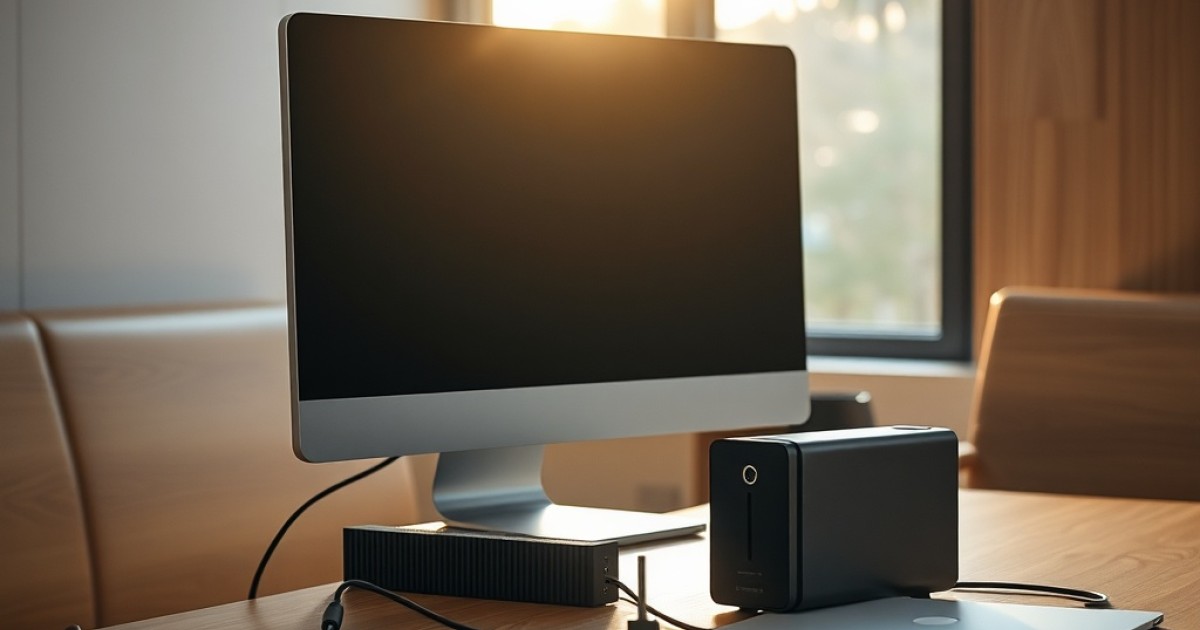
O funcionamento pleno de um HD Externo depende de uma cadeia de eventos que começa na conexão física e termina na interpretação dos dados pelo software. Quando o sistema operacional não exibe a unidade, as causas podem variar desde um cabo danificado até conflitos de software internos. Identificar a origem exata da falha economiza tempo e evita procedimentos de formatação desnecessários.
Muitas vezes o problema está relacionado ao fornecimento de energia insuficiente para o componente mecânico girar e ser lido. Dispositivos de grande capacidade podem exigir mais eletricidade do que uma porta USB frontal de um gabinete consegue fornecer. Nesses casos, a conexão direta nas portas traseiras da placa-mãe costuma resolver a instabilidade de alimentação elétrica de forma imediata.
Outro fator comum envolve a falta de uma letra de unidade atribuída pelo sistema, o que impede a visualização no explorador de arquivos. O computador reconhece que algo foi conectado, mas não sabe como exibir o conteúdo sem um endereço lógico definido. Verificar o status do dispositivo em ferramentas de administração interna revela se o hardware está saudável, apesar de estar oculto.
Análise física dos conectores e fornecimento de energia
A integridade física dos cabos e das portas de entrada representa a primeira linha de verificação em casos de falhas de reconhecimento. O uso constante pode desgastar os contatos metálicos ou romper filamentos internos que transportam os dados e a energia. Testar o periférico com um cabo diferente e sabidamente funcional ajuda a descartar defeitos no acessório de conexão original.
A vibração leve ou o acendimento de luzes LED no corpo do dispositivo são sinais positivos de que a energia está chegando. Se o aparelho emitir estalos repetitivos ou não apresentar qualquer sinal de vida, a falha pode ser mecânica ou no conector interno da case. É recomendável evitar o uso de hubs USB sem alimentação própria, pois eles dividem a energia entre vários aparelhos.
Conectar o equipamento em outro computador também é uma prática técnica amplamente adotada para isolar a origem do erro. Se o dispositivo funcionar normalmente em outra máquina, a causa reside nas configurações ou drivers do computador original. Essa comparação simples evita intervenções invasivas no hardware quando o problema é puramente uma questão de software ou compatibilidade local.
Gerenciamento de partições e atribuição de letras de unidade
O utilitário de gerenciamento de disco é a ferramenta essencial para diagnosticar unidades que aparecem no sistema, mas não no explorador de arquivos. Ao acessar essa área, o usuário consegue visualizar todos os volumes conectados e o status de cada partição existente. Se o espaço aparecer como não alocado, significa que a estrutura de dados precisa ser recriada ou corrigida.
Frequentemente, a unidade está perfeitamente funcional, mas o sistema operacional deixou de atribuir uma letra como E, F ou G automaticamente. Clicar com o botão direito sobre o bloco que representa o armazenamento permite escolher a opção de alterar a letra da unidade e o caminho. Ao definir um novo caractere identificador, o volume deve aparecer instantaneamente para navegação normal.
Caso o disco apareça como desconhecido ou não inicializado, é necessário cautela para não apagar informações importantes durante o processo de ativação. A inicialização prepara o hardware para o uso, mas pode limpar a tabela de partições se não for feita corretamente. Em situações onde os dados são cruciais, o uso de softwares de recuperação de partição é uma recomendação técnica comum.
Atualização de controladores de armazenamento no painel de controle
Os drivers funcionam como tradutores entre o hardware e o sistema operacional, garantindo que as instruções sejam compreendidas e executadas. Controladores de barramento USB desatualizados ou corrompidos podem impedir que o computador identifique novos dispositivos conectados. A reinstalação desses componentes através do gerenciador de dispositivos costuma restaurar a funcionalidade da porta de entrada.
Ao localizar a seção de controladores de barramento serial universal, é possível desinstalar o driver do dispositivo que apresenta o erro de exclamação amarela. Após desconectar e reconectar o hardware, o sistema tentará buscar automaticamente a versão mais recente e estável do software de controle. Esse procedimento limpa conflitos de registros antigos que poderiam estar bloqueando a comunicação correta.
Manter o sistema operacional atualizado também garante que as bibliotecas de compatibilidade para novas tecnologias de armazenamento estejam presentes. Fabricantes de placas-mãe costumam lançar correções específicas para melhorar a estabilidade das portas de alta velocidade. Verificar o site oficial da fabricante do computador por atualizações de chipset é uma diretriz amplamente adotada por especialistas do setor.
Formatação e sistemas de arquivos compatíveis entre sistemas
A escolha do sistema de arquivos influencia diretamente na visibilidade do dispositivo em diferentes plataformas como Windows, Mac e consoles. Um HD que foi formatado exclusivamente para um sistema pode não ser reconhecido de forma nativa por outro sem o suporte adequado. O formato NTFS é o padrão para ambientes Windows, enquanto o APFS é voltado para ecossistemas da Apple.
Para garantir a máxima compatibilidade entre diferentes aparelhos e televisões, o formato exFAT é a recomendação técnica mais versátil atualmente. Ele permite a leitura e escrita em diversos sistemas operacionais e suporta arquivos individuais com tamanhos superiores a quatro gigabytes. Realizar a formatação para esse padrão resolve conflitos de reconhecimento entre dispositivos de marcas distintas.
É fundamental lembrar que o processo de formatação apaga permanentemente todos os dados contidos na unidade de armazenamento escolhida. Antes de proceder com essa solução definitiva, a realização de backups em nuvem ou em outros discos é uma medida de segurança indispensável. A organização prévia dos arquivos evita a perda acidental de memórias digitais ou documentos de trabalho importantes.
Configurações de economia de energia e suspensão de portas
Os sistemas operacionais modernos possuem recursos de economia de energia que podem desativar portas USB ociosas para preservar a bateria ou reduzir o consumo. Essa função de suspensão seletiva às vezes falha ao tentar religar a porta quando um dispositivo de armazenamento é conectado. Ajustar o plano de energia para manter as portas sempre ativas elimina essa variável de erro intermitente.
Nas configurações avançadas de energia, o usuário pode localizar a opção de configuração USB e desabilitar a suspensão seletiva de forma global. Isso garante que o fluxo de eletricidade para o HD seja constante e ininterrupto durante todo o tempo de uso do computador. Dispositivos que entram em modo de repouso muito rápido também podem se beneficiar dessa alteração de configuração sistêmica.
Em notebooks, essa questão é ainda mais sensível, pois o gerenciamento térmico pode limitar a performance das portas externas quando o aparelho aquece. Manter o computador conectado à fonte de alimentação principal durante a transferência de grandes volumes de dados assegura estabilidade. A energia estável é crucial para que o disco rígido mantenha a rotação necessária para a leitura precisa dos dados.
Medidas preventivas para a segurança dos dados armazenados
A longevidade de uma unidade de armazenamento depende diretamente dos cuidados físicos e lógicos aplicados no uso diário do componente. Evitar movimentos bruscos ou quedas enquanto o disco está em operação protege as agulhas internas de danos permanentes na superfície magnética. O uso de capas protetoras acolchoadas ajuda a absorver impactos acidentais durante o transporte em mochilas ou bolsas.
A ejeção segura do hardware antes de desconectar o cabo físico é uma prática indispensável para prevenir a corrupção do sistema de arquivos. Retirar o dispositivo enquanto uma gravação está em curso pode corromper a tabela de alocação, tornando o disco invisível na próxima conexão. Esse pequeno hábito diário garante que todos os processos de escrita sejam finalizados corretamente pelo sistema operacional.
Monitorar a saúde do disco com ferramentas que analisam os parâmetros técnicos internos permite antecipar falhas antes que elas ocorram de fato. Se o hardware começar a apresentar lentidão excessiva ou ruídos anormais, é o momento ideal para transferir os dados para um novo local seguro. A prevenção continua sendo a melhor estratégia para evitar a perda definitiva de informações valiosas e garantir a tranquilidade.
Restabelecer o acesso aos arquivos em um dispositivo que não aparece no computador exige paciência e a aplicação de testes lógicos sequenciais. Na maioria das vezes, a solução reside em ajustes simples de software ou na troca de um cabo de comunicação desgastado pelo tempo. Ter clareza sobre o funcionamento do hardware permite que qualquer pessoa consiga resolver problemas comuns de conectividade com segurança e agilidade.
A manutenção de boas práticas de uso e a compreensão das configurações de sistema transformam a experiência com tecnologia em algo muito mais produtivo e menos estressante. Vale salvar estas recomendações para consultas futuras ou testar as verificações físicas sempre que o sistema apresentar um comportamento inesperado. O projeto hd-externo.com.br busca justamente oferecer essa segurança técnica para que o armazenamento de dados seja sempre confiável.
Não perca mais tempo: fale AGORA com um especialista!
Tire suas dúvidas sobre guia completo de hd externo em minutos e descubra como podemos ajudar você ainda hoje. Atendimento rápido e direto pelo WhatsApp.
QUERO FALAR NO WHATSAPP